Vai al contenuto principale

Suggerimenti

Nessun risultato per “

Prova con un brand o una categoria diversa.

Unitree Go2 pronto per essere acceso
1 Livello 1 · Fondamenta · Beginner

Fondamenta Unitree

Tutto ciò che Unitree consiglia di fare prima di chiunque altro. Unboxing, sicurezza, app di controllo, remote, firmware. Alla fine del livello il tuo robot cammina, si alza, si siede e risponde ai comandi — in sicurezza.

~4 ore di studio
Nessun prerequisito
Tutto materiale ufficiale Unitree
Obiettivi

Cosa saprai fare alla fine del Livello 1

  • Aprire lo scatolone, montare batteria e accessori senza rischio di danneggiare il robot
  • Gestire batterie e carica in sicurezza (Li-Po, temperature, stoccaggio)
  • Connettere il robot alla app Unitree (iOS/Android) e vedere la telemetria live
  • Far camminare, sedere, alzare il robot con il remote controller in modo fluido
  • Aggiornare firmware e eseguire la procedura di calibrazione/reset
  • Diagnosticare i 5 errori più comuni (no boot, no app connection, motor fault, drift, LiDAR no data)
Cosa ti serve

Prerequisiti hardware e software

Robot Unitree
Go2 (EDU / Pro / Air), B2, G1 o H1. Il Livello 1 è identico per tutti.
Smartphone
iOS 13+ o Android 9+ con Bluetooth e WiFi. App "Unitree" sullo store.
Spazio operativo
Area sgombra di almeno 3×3 m per i primi test. Superficie piana, non scivolosa.
Account Unitree
Registrazione gratuita su unitree.com — serve per app, firmware e garanzia.
Prima di tutto

Quale robot Unitree ho davanti?

Unitree produce varianti dello stesso modello con hardware, sblocchi software e prezzi diversi. Prima di iniziare serve sapere esattamente cosa hai in mano — alcune guide non si applicano se hai la versione sbagliata.

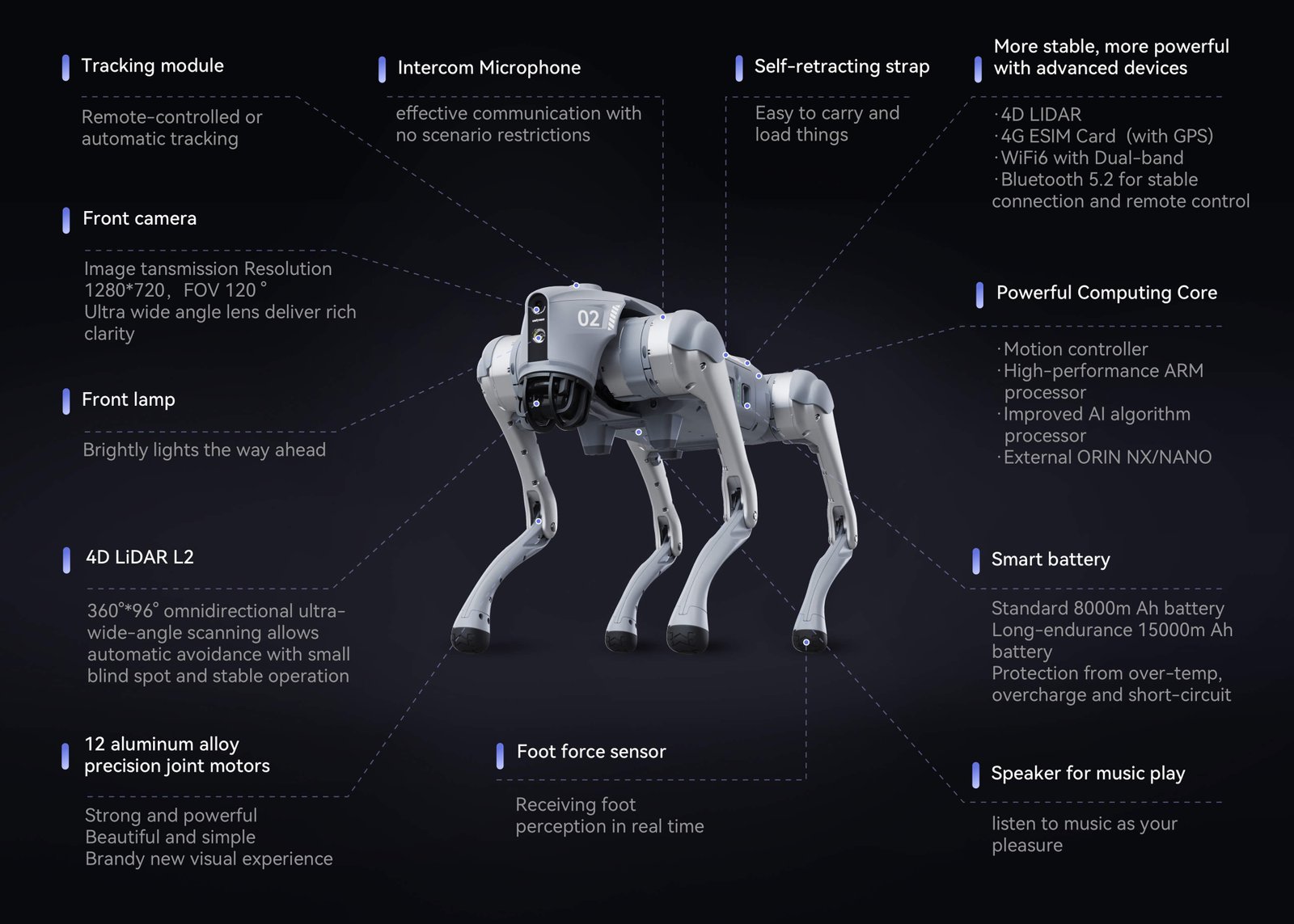
Go2 Quadrupede compatto · 3 varianti commerciali

Variante LiDAR Velocità max SDK accesso Target
Go2 Air ❌ nessuno ~2.5 m/s ❌ solo app Hobby / consumer
Go2 Pro ✓ 4D LiDAR L1 ~3.7 m/s ⚠ limitato Prosumer / demo
Go2 EDU ✓ 4D LiDAR L1 ~5 m/s ✓ completo · SDK2 + SSH Sviluppo · ricerca · integrazione

Per seguire il Livello 2 (SDK, ROS2, skill design) ti serve un Go2 EDU. Air e Pro non espongono l'SDK low-level né l'accesso SSH al Jetson onboard.

B2 Quadrupede heavy-duty · 2 varianti

B2 standard
  • • Peso: 60 kg · payload ~40 kg in camminata
  • • Autonomia: 4-6 ore
  • • IP67 · outdoor pesante
  • • 2× Jetson Orin NX onboard
  • • Velocità: ~6 m/s
  • • SDK2 completo · accesso SSH
B2-W (wheel)
  • • Versione a ruote oltre che a zampe
  • • Velocità su ruote: oltre 10 m/s
  • • Ottimo per percorsi misti
  • • Stessa API SDK2 del B2 standard
  • • Target: ispezione aree grandi outdoor
G1 Umanoide entry-level
  • • 35 kg · altezza ~1.30 m
  • • 23-43 DOF (varianti)
  • • Prezzo aggressivo (~16k USD)
  • • Target: ricerca · lab universitari
H1 Umanoide full-size
  • • 47 kg · altezza ~1.80 m
  • • H1-2: mani 5-dita complete
  • • Top di gamma · dinamico
  • • Target: industria avanzata / ricerca
Come identificare la tua unità

Guarda l'etichetta sotto la pancia del robot (serial + modello). Oppure in app: Settings → About → Model. Se hai un serial che inizia con EDU-, hai la EDU. Se hai dubbi, contatta il tuo rivenditore con il serial.

Modulo 1 · 30 min

Unboxing: dai cartoni al primo movimento

Il robot arriva in un cartone dedicato. Dentro: robot in configurazione trasporto (zampe piegate), batteria in scatola separata (non inserita), remote controller, caricatore, manualistica cartacea. Prima di fare qualsiasi cosa, ispeziona visivamente lo scatolone per urti o danni da trasporto.

1
Estrazione robot
Due persone. Afferra il robot dalla maniglia superiore integrata, non dalle zampe. Appoggialo su superficie piana in configurazione "riposo" (zampe piegate).
2
Ispezione visiva
Verifica carrozzeria, giunti, cablaggi esterni, modulo LiDAR superiore. Se vedi crepe, deformazioni o pezzi allentati, fermati e contatta il rivenditore prima di accendere.
3
Inserimento batteria
La batteria è Li-Po 8S. Inserisci nel vano superiore fino al click meccanico. Controlla il LED di stato: deve accendersi fisso verde o blu. Lampeggiante rosso = batteria da caricare, fermati.
4
Accensione (power on)
Premi brevemente il pulsante power sulla batteria, poi tienilo premuto 2 secondi. LED diventa fisso. Il robot sta eseguendo self-test e calibrazione IMU — non muoverlo. Attendi ~30 secondi.
Nota Unitree ufficiale: il primo boot dura più dei successivi (~45s invece di ~20s) perché registra l'associazione con l'account. Riferimento: support.unitree.com.
Unitree Go2 in configurazione di trasporto
Go2 — configurazione riposo
Zampe piegate, batteria inserita, LED power verde. Pronto per il primo comando dalla app.
Riferimento · 15 min

Codici LED: cosa ti sta dicendo il robot

Il robot comunica il suo stato con LED sulla batteria e sulla testa. Imparare questi codici significa diagnosticare l'80% dei problemi senza aprire l'app. Bookmarka questa sezione.

LED batteria (4 tacche)

Premi brevemente il pulsante power per vedere lo stato carica.

4 LED verdi fissi
Carica 75-100% · pronto per missione lunga
3 LED verdi
50-75% · ok per uso normale
2 LED ambra
25-50% · considera ricarica prossima missione
1 LED rosso
< 25% · rientro a base urgente
1 LED rosso lampeggiante
Batteria guasta / temperatura critica · spegni e fai raffreddare

LED testa (Go2)

La striscia LED sulla testa indica stato operativo e modalità.

Blu fisso
Boot completato · standby pronto
Blu lampeggiante lento
Boot in corso (45s al primo avvio)
Verde
In stand / movimento · tutto ok
Ambra
Warning (temperatura alta · IMU drift · bassa batteria)
Rosso fisso
Error · motor fault / joint fault · controlla log in app
Rosso lampeggiante
Errore critico · robot bloccato · damping mode attivo
Viola / magenta
Firmware update in corso · non spegnere
Variazioni per modello. B2, G1 e H1 hanno LED leggermente diversi (più indicatori a causa dei sensori extra). Il pattern base (blu=standby, verde=ok, ambra=warn, rosso=error, viola=update) è consistente. Per dettagli modello-specifici: manuale PDF su support.unitree.com.
Modulo 2 · 45 min · Critico

Sicurezza: batterie, area operativa, emergency stop

Nove guasti su dieci nascono da leggerezze sui primi passi. Stocca male la batteria e rischi l'incendio. Fai camminare il robot in area piccola e butti giù uno scaffale. Non impari l'e-stop e una caduta ti costa 2.000€ di riparazione giunti.

Batterie Li-Po

  • • Non caricare mai sotto 0°C o sopra 45°C
  • • Stocca a 40-60% di carica se non usata per oltre 7 giorni
  • • Mai lasciarla sotto il 10% per lungo tempo (degrado irreversibile)
  • • Caricabatterie originale, mai altri alimentatori
  • • In caso di gonfiore, isolare immediatamente in contenitore ignifugo

Area operativa

  • • Primo utilizzo: minimo 3×3 m sgombro, superficie piana
  • • Niente vetri a terra (LiDAR non li vede bene)
  • • Niente acqua o olio su pavimento (Go2 è IP54, non impermeabile)
  • • Persone a distanza — non zone affollate finché il controllo non è fluido
  • • Outdoor solo dopo aver padroneggiato l'indoor

Emergency stop

  • • Sul remote: tasto rosso in alto al centro (damping mode)
  • • In app: pulsante "Stop" sempre visibile durante il controllo
  • • Hardware: doppio-click sul power button della batteria
  • • Impara a farlo con muscle memory prima del secondo giorno
  • • Comunica con chi è in area: "Robot stop" deve essere un comando chiaro
Attenzione alla caduta. Un Go2 che cade dall'alto di uno scaffale o una scala può danneggiare uno o più giunti (costo tipico riparazione: €800-2.500 per giunto). In Livello 1 non usare scale, pendenze o piani rialzati fino a che il controllo non è totalmente fluido.
Approfondimento · 20 min

Batterie: specifiche reali e manutenzione

La batteria è la parte più costosa e fragile del robot. Gestirla male la degrada in 6 mesi (costo sostituzione: €600-1.200). Questa sezione è tutto quello che Unitree mette in 30 pagine di PDF, concentrato.

BT2-05

Go2 Standard

8000 mAh
Tensione nominale
29.6 V (8S Li-ion)
Tensione carica max
33.6 V
Corrente carica
3.5 A
Capacità
236.8 Wh
Peso
~1.5 kg
Autonomia tipica
~2 ore camminata
BMS proprietario con sensori T, V, I. Termica su ogni cella.
BT2-06

Go2 Long Endurance

15000 mAh
Tensione nominale
28.8 V (8S Li-ion)
Tensione carica max
33.6 V
Corrente carica
9 A (fast charge)
Capacità
432 Wh
Peso
~2.3 kg
Autonomia tipica
~3.5 ore camminata
Versione "Pro" per missioni lunghe (ronde notturne). Richiede caricatore compatibile 9A.

Manutenzione che fa durare la batteria il doppio

Cosa fare
  • Stoccare a 40-60% se non usata per oltre 7 giorni
  • Caricare sempre con caricatore ufficiale Unitree
  • Temperatura carica: 10-35°C ideale
  • Ciclo completo (0→100%) ogni 20 ricariche per calibrare BMS
  • Pulire contatti con alcool isopropilico una volta/mese
  • Ciclo vita atteso: ~500 cicli prima di degrado significativo
Cosa NON fare
  • Lasciarla sotto il 10% a lungo (degrado irreversibile)
  • Caricare sotto 0°C o sopra 45°C
  • Usare caricatori generici o lab PSU (rompono il BMS)
  • Lasciare la batteria calda appena tolta dal robot in carica
  • Perforare / aprire / modificare — le Li-ion infiammano
  • Trasportare in stiva aereo (regolamento IATA Li-ion)
Segnali di degrado / gonfiore. Se noti la batteria deformata (gonfia), calda a riposo, con odore chimico, o che si scarica velocemente, isolala subito in contenitore metallico o sacchetto LiPo safe e tienila fuori da materiali infiammabili. Chiama il rivenditore per lo smaltimento — non buttare nel rifiuto indifferenziato.
Modulo 3 · 40 min

App Unitree: il tuo primo pannello di controllo

L'app ufficiale è il modo più semplice per vedere cosa sta facendo il robot e dargli comandi. Funziona via Bluetooth + WiFi e ti mostra telemetria live, controlli diretti, gestione firmware e archivio log.

1 Installazione e account

Cerca "Unitree" su App Store (iOS) o Google Play. Accedi con lo stesso account creato su unitree.com. L'app rifiuta account non registrati dal sito web.

2 Pairing Bluetooth

Robot acceso + Bluetooth smartphone attivo. Nella app → "Add device" → seleziona il modello. Il robot mostra un prompt di pairing: conferma via tap. Associazione permanente all'account.

3 Connessione WiFi + robot

Il robot crea una rete WiFi hotspot (SSID tipo Unitree_XXXX). Connetti lo smartphone a questa rete. L'app passa da "Bluetooth" a "WiFi" automaticamente — banda più alta per il video.

4 Prima camminata guidata

Tab "Control" nella app. Bottone "Stand Up" (il robot si alza da riposo — attendi che sia stabile). Joystick virtuale: sinistro = traslazione, destro = rotazione. Sensibilità bassa, movimenti lenti.

Telemetria live in app
Stato robot
STAND
Batteria 87%
Temperatura motori 34°C
Signal Bluetooth -42 dBm
IMU drift < 0.3°
Firmware v1.1.3
Esempio di pannello telemetria durante stand. Valori reali variano per modello.
Modulo 4 · 60 min

Remote controller: controllo fine e modalità sport

Il remote è più reattivo della app. Meno comodo per telemetria, ma insostituibile quando vuoi guidare il robot in modo fluido, usare gli andamenti (trotto, camminata, gallop) o attivare le modalità avanzate. Su Go2 è opzionale, su B2 viene incluso.

Joystick sinistro

Traslazione XY. Avanti/indietro e strafe laterale. Sensibilità progressiva: spinta piena = massima velocità del gait attivo.

Joystick destro

Rotazione yaw + inclinazione corpo. Utile per guardarsi intorno senza muoversi dal posto (camera panning).

Tasto damping (rosso)

Emergency stop soft: il robot si rilassa e scende a terra in sicurezza. Non è un hard-kill dei motori, quindi mantiene le giunture controllate.

Modalità e andamenti (gaits)

Walk (camminata)

Andamento statico, 3 zampe sempre a terra. Stabile, lento. Default per primi utilizzi.

Trot (trotto)

Dinamico, 2 zampe a terra in diagonale. Più veloce, richiede pavimento buono.

Run / Gallop

Solo per robot sbloccati (EDU o commerciali). Fino a 5 m/s su Go2, 6 m/s su B2.

Stair climb

Modalità specifica per gradini. Richiede LiDAR attivo per percezione.

Bonus · 30 min · Bridge a Livello 2

Primo SSH: entra nel robot via terminale

Se hai un Go2 EDU, B2 o umanoide, puoi entrare nel Jetson onboard via SSH. Non serve essere developer — è il modo migliore per diagnosticare problemi profondi e installare tool. Lo tratteremo in dettaglio nel Livello 2, ma ecco i passi per farlo subito.

Cosa ti serve

  • Cavo ethernet RJ45 (1-2 metri)
  • Laptop con porta ethernet (o adattatore USB-RJ45)
  • Terminale: Ubuntu/macOS nativo, Windows con PowerShell o WSL2
  • Robot acceso, in standby (LED testa blu fisso)
3 comandi per il primo login
# 1. config IP statico laptop
sudo ip addr add 192.168.123.99/24 \
  dev eth0

# 2. test connessione
ping -c 3 192.168.123.18

# 3. login SSH
ssh unitree@192.168.123.18
# password: 123 (Go2/G1/H1)
# Unitree0408 (B2 secondo NX)
IMPORTANTE: dopo il primo login cambia la password. passwd, nuova password forte, annotala sul password manager del team. Le credenziali di default sono pubbliche e note.
Modulo 5 · 30 min

Firmware update: quando, come, rischi

Unitree rilascia aggiornamenti firmware con una certa frequenza (tipicamente ogni 4-8 settimane su Go2). Non installarli automaticamente: alcuni hanno rotto feature che usi, altri hanno risolto bug. Leggi sempre le release notes ufficiali prima.

Procedura sicura di update

  1. Batteria > 70% prima di iniziare
  2. Robot su superficie piana, configurazione "lie down"
  3. Nessun interrupt della connessione WiFi durante il flash
  4. App → Settings → Firmware → "Check for updates"
  5. Leggi le release notes sul link in app
  6. "Update" → attendi 5-10 minuti, NON spegnere
  7. Reboot automatico + calibrazione IMU a fine
  8. Test in area sicura prima di qualsiasi missione

Segnali di warning

  • Se il robot diventa irraggiungibile dopo un update, NON provare a spegnerlo forzatamente: lascialo 10 min poi hard reset
  • Se i motori fanno rumore anomalo dopo update, rigenera calibrazione IMU (procedura in Modulo 6)
  • Se una feature che usavi (es. compilazione SDK custom) smette di funzionare, potrebbe essere un API break — controlla su GitHub le changelog
  • Unitree support è il canale per rollback a firmware precedente — contattali tramite ticket ufficiale
Risorsa ufficiale
Release notes firmware
Cronologia completa update + binaries per rollback.
support.unitree.com
Piano settimanale

I primi 7 giorni con il tuo robot Unitree

Il vero primo "livello" è non sbagliare i primi 7 giorni. Ogni giorno una cosa specifica, nessuna fretta. Alla fine della settimana hai un operatore sicuro e il robot è integrato nel tuo team.

Giorno 1
Unboxing sicuro
~2 ore
  • • Ispezione visiva scatolone + contenuto
  • • Ricarica iniziale batteria al 100% prima di tutto (2-3 ore)
  • • Crea account su unitree.com e registra il serial del robot
  • • Installa l'app Unitree su smartphone · login · aggiungi device
  • • Primo power-on · ispezione LED · NO movimento ancora
Giorno 2
Prima camminata
~3 ore
  • • Area 4×4 m sgombra, pavimento piatto, niente vetro a terra
  • • Stand up via app (non remote ancora)
  • • Controllo via joystick virtuale app: avanti 1m, indietro 1m, ruota 360°
  • • Test e-stop software (pulsante Stop in app) · conferma che il robot si rilassa
  • • Stand down · spegnimento · analizza come ti sei sentito (tensione? paura?)
Giorno 3
Remote controller
~3 ore
  • • Pair del remote · familiarizza posizione tasti e joystick
  • • Primo trotto · sensibilità bassa · movimenti fluidi prima di pensare a velocità
  • • Ripeti l'e-stop hardware (tasto rosso damping) 10 volte · deve diventare muscle memory
  • • Prova modalità "walk" e "trot" · nota la differenza energetica
  • • Fine giornata: ricarica batteria (non lasciarla sotto 30%)
Giorno 4
Ambienti reali
~4 ore
  • • Primo outdoor (solo se Go2 Pro/EDU o B2 · IP54 minimo)
  • • Superfici diverse: erba, ghiaia, asfalto · osserva il gait adattarsi
  • • Piccola pendenza (< 15°) · gradini bassi (5-10 cm)
  • • Documenta (video) cosa fa bene e cosa fa male il robot nel tuo ambiente
  • Non testare su scale, pendenze ripide, superfici bagnate — aspetta i giorni 6-7
Giorno 5
Firmware + sensori
~2 ore
  • • Verifica in app che firmware sia aggiornato (leggi release notes prima)
  • • Se update disponibile: procedura sicura (Modulo 5)
  • • Attiva LiDAR in app (se Pro/EDU) · prova il mapping
  • • Test camera RGB · streaming in app
  • • Raccogli tutti i log della settimana dall'app — pattern utili per futuro
Giorno 6
SSH + dev (EDU)
~4 ore
  • • Solo se EDU · Go2 Pro/Air salta questo passaggio
  • • Primo SSH seguendo la sezione "Primo SSH" sopra
  • Cambia la password (passwd)
  • • Installa chiave pubblica · test login senza password
  • • Esplora il filesystem onboard · nota file di config Unitree
  • • Bookmark Livello 2 per quando sarai pronto a programmare
Giorno 7
Missione reale
~4 ore
  • • Definisci con il team una missione specifica e limitata (es. ispezione visuale di un impianto, demo per un cliente)
  • • Esegui la missione con supervisione · 2 persone presenti
  • • Raccolta feedback: cosa funziona, cosa ti fa paura, cosa richiede ancora training
  • • Decisione: passo al Livello 2 SDK · resto in operativo · serve più training?
  • Celebra: hai superato il muro del "primo robot in casa"
Modulo 6 · 30 min

Troubleshooting: i 5 errori che potresti incontrare

Questi sono i problemi che ci segnalano clienti e utenti tutti i mesi. Nessuno è grave, se sai come affrontarlo.

1 Robot non si accende (no boot)
Causa tipica: batteria sotto il 5% o non inserita completamente.
Fix: verifica click meccanico batteria, ricarica fuori dal robot con caricatore ufficiale, riprova power on dopo 1 min di carica minima. Se il LED batteria non si accende neanche in carica, batteria potenzialmente danneggiata — contatta support.
2 App non trova il robot
Causa tipica: Bluetooth smartphone disattivato, location permission negata all'app (Android), robot in region lock.
Fix: concedi tutti i permessi all'app, kill e riapri, verifica che l'account sia registrato sul sito Unitree. Se robot acquistato all'estero, potresti dover impostare il region server corretto nel profilo.
3 Motor fault / joint error
Causa tipica: collisione, caduta, surriscaldamento, ostacolo fisico in un giunto.
Fix: lie down → power cycle → attendi raffreddamento 15 min. Controlla log in app per identificare il giunto coinvolto. Se l'errore persiste dopo power cycle, apri ticket a support.unitree.com con screenshot log.
4 Drift IMU (il robot non cammina dritto)
Causa tipica: IMU mal calibrato, superficie magnetica vicina, trasporto ha causato offset gyro.
Fix: procedura calibrazione IMU: robot in lie down su superficie piana e stabile, app → Settings → Calibration → "IMU calibration" → attendi 60 sec senza toccare. Se il drift persiste, scollegare batteria 5 min e ripetere.
5 LiDAR non genera dati
Causa tipica: LiDAR non abilitato a livello firmware (su alcuni modelli è opt-in), cavo interno scollegato dopo urto.
Fix: abilita LiDAR da app → Settings → Sensors. Se comunque silente, test con ros2 topic list (Livello 2) per confermare che il topic esista. Se problema hardware, riparazione in assistenza Unitree.
FAQ · Domande comuni

Le curiosità che ci chiedete più spesso

Ordinato per frequenza di ricerca. Ctrl+F se cerchi qualcosa di specifico.

Quanto costa davvero un Unitree Go2?

Prezzi indicativi 2026 (variano per rivenditore, tasse, configurazione):

  • Go2 Air: ~€1.600 (base · no LiDAR · no SDK)
  • Go2 Pro: ~€3.600 (LiDAR · limiti SDK)
  • Go2 EDU: ~€8.000-12.000 (LiDAR · SDK2 completo · SSH)
  • B2: ~€80.000+ (industrial · IP67 · heavy-duty)
  • G1: ~€16.000 (umanoide entry)
  • H1: ~€90.000 (umanoide full-size)

Aggiungi: batteria extra (€600-1.200), accessori (stand di carica, custodia), training team, eventuali payload (termica, gas).

Posso usarlo sotto la pioggia / in acqua?

Dipende dal modello:

  • Go2: IP54 — pioggia leggera ok, no immersione, no lavaggio a getto
  • B2: IP67 — pioggia forte ok, immersione breve < 1m, lavaggio a getto ok
  • G1 / H1: IP rating varia — generalmente indoor only

Anche con IP67, evita polvere fine aggressiva (cemento, cantieri) — usura rapida dei cuscinetti giunti.

Quanto pesa, si può trasportare in macchina?

Pesi (robot + batteria):

  • Go2: ~15 kg — si trasporta a spalla o in custodia trolley
  • B2: ~60 kg — serve carrello, 2 persone per caricarlo
  • G1: ~35 kg — custodia su ruote
  • H1: ~47 kg — case dedicato, 2 persone

Aereo: le batterie Li-ion > 100Wh non vanno in stiva (Go2 standard = 237Wh). Per trasporto aereo servono pratiche IATA dedicate. Treno/auto: nessun problema, ma la batteria deve essere protetta da shock.

Il robot può salire le scale?

Sì, ma con limiti. Go2 supera gradini singoli fino a ~15 cm in modalità normale. Con modalità "stair climb" attiva (richiede LiDAR) sale scale con alzata 15-20 cm. B2 fino a 25 cm. Non aspettarti che salga scale a chiocciola o strette — quadrupedi hanno bisogno di spazio per coreografare le zampe.

Quanto dura la batteria in missione reale?

Dipende fortemente dal gait e dal payload. Go2 in camminata lenta indoor: ~2 ore. In trotto costante con payload 3 kg: ~45-60 min. B2 heavy-duty: 4-6 ore. Le specifiche a 8h di Unitree si riferiscono a standby, non missione attiva.

Posso programmarlo senza saper programmare?

Con l'app Unitree controlli il robot tutto il giorno senza codice. Per "programmazione" vera (missioni autonome, integrazione con sistemi esterni) serve almeno Python di base. Per Bubbles, se vuoi autonomia senza scrivere codice, progettiamo noi la skill e la installiamo — vedi skills custom.

Serve la patente / qualche autorizzazione?

In Italia, uso indoor in ambienti privati non richiede autorizzazioni. Uso in luogo pubblico (strada, parco) è area grigia — nessun regolamento specifico su quadrupedi autonomi, ma responsabilità civile in caso di incidente resta del proprietario. Uso industriale: dipende dal contesto (macchine, DUVRI, rischi). Per uso commerciale in luogo pubblico consulta un legale.

Cosa succede se cade dalle scale / si rompe?

Riparazioni tipiche Go2: €800-2.500 per giunto (motore + encoder), €1.500 per gamba completa, €600-1.200 per batteria. Garanzia Unitree 1 anno su difetti di produzione, non su danni da uso. Assicurazione: i broker industriali italiani stanno iniziando a offrire polizze per robot mobili — chiedi a rivenditore.

È pericoloso per bambini / animali domestici?

Go2 (15 kg) in camminata non è pericoloso ma può urtare o schiacciare zampe piccole. In trotto o run (fino a 5 m/s) può causare contusioni o fratture. Mai lasciarlo in movimento in presenza di bambini sotto i 10 anni. Animali: i cani reagiscono molto — alcuni lo accettano, altri aggrediscono (vedi video virali). Testa sempre in area controllata prima di ambienti con persone o animali.

Posso comprarlo da Unitree direttamente o serve rivenditore?

Unitree vende direttamente online a privati (Go2 standard/Air). Per EDU, B2 e umanoidi è fortemente consigliato un rivenditore locale — si occupa di importazione, tasse, setup, supporto tecnico e assistenza post-vendita. In Italia diversi rivenditori coprono Unitree; parla con noi se serve una valutazione onesta.

Funziona fuori dalla WiFi di casa?

Sì. Il robot ha il suo WiFi hotspot (Unitree_XXXX) al quale ti connetti direttamente. Funziona ovunque, outdoor, senza rete. Per missioni industriali con dashboard cloud serve un gateway 4G/5G separato (Teltonika RUT955 è uno standard) che fa da tunnel tra robot e internet aziendale.

Come pulirlo / quanto spesso?

Panno umido (non bagnato) e alcool isopropilico sulle carrozzerie. Mai getto d'acqua diretto (anche B2 IP67 ha punti sensibili come LiDAR cover). Giunti: pulire con panno asciutto + pennello a setole morbide per rimuovere polvere. Lente LiDAR: solo panno microfibra. Frequenza: dopo ogni missione outdoor, una volta/mese per uso indoor.

Il robot parla / emette suoni? Posso disabilitarli?

Go2 ha uno speaker integrato che emette suoni di boot, warning, e in alcune modalità emette abbaiare simulato. Si disabilita da app → Settings → Audio. I suoni degli attuatori (motori) sono fisiologici — a velocità alta sono udibili (~70 dB a 1m). Per ambienti silenziosi (ospedali, uffici) usa solo walk mode.

Quale modello mi serve per ispezioni industriali?

Dipende dall'impianto:

  • Indoor pulito (data center, sale pompe, magazzini): Go2 EDU
  • Indoor sporco o piccoli outdoor: Go2 EDU con custodia IP rialzata
  • Outdoor pesante, sottostazioni, cantieri: B2 (IP67, robusto)
  • Pipeline / tunnel stretti: Go2 (più agile, più piccolo)

Approfondisci su /servizi/ispezione-sorveglianza.

Quanto è difficile arrivare a programmarlo?

Con basi di Python: stand + camminata programmatica in 2 giorni (Livello 2 del nostro corso). Skill autonoma produzione-ready: 2-4 settimane di sviluppo + testing (Livello 3). Le cose che prendono tempo non sono l'API Unitree — sono safety, edge cases, integrazione con sistemi esistenti. Inizia dal Livello 2.

Richiedi Preventivo